DeltaChat 使用介绍
— 目录 —
本文只是 DeltaChat 聊天软件的介绍、和简单的安装使用。如何自建中继服务器,将会在之后陆续介绍(还没写)。
1. DeltaChat 介绍
DeltaChat 是一个聊天软件,类似微信,但聊天信息是被加密的,不会被服务器运行商看到,更不存在审查,适合发送更加私密的消息。大多数这样的安全聊天软件,如今都需要翻墙才能使用,而 DeltaChat 通过去中心化的方式,(至少在目前)还可以免翻墙使用,为翻墙不便或者有顾虑的用户,提供了便利。
DeltaChat 相对于其它聊天软件的优点:
- 端到端加密,其他人(包括运营商)无法看到聊天内容,不会被审查监控;
- 注册时不需要手机号码或电子邮箱;
- 可以通过更换中继服务器(relay)的方式,不需翻墙也可以使用;
- 更换中继服务器时,不需要重新注册账号,可以保持原来的联系人和信息;
- 不需要手机,也可以直接在电脑上安装使用;
- 同一台设备,可以同时使用多个账号;
- 同一个账号,可以同时在多个设备上使用。
2. 安装
- 苹果手机 ios
- 使用非中国区的账号,在苹果市场里搜索安装 DeltaChat
- 如果只有中国区的苹果账号,无法安装。可改用其它手机或电脑版
- 苹果电脑 macos
- 使用非中国区的账号,在苹果市场里搜索安装 DeltaChat
- 从官方网站下载 .dmg 安装程序(需翻墙)后,可以复制给墙内他人
- 安卓手机 android
- 在 Google Play 或 F-Droid 市场,搜索安装 DeltaChat(需翻墙)
- 从官方网站下载 .apk 安装程序(需翻墙)后,可以复制给墙内他人
- Windows 电脑
- 更多平台(如 Linux)请参考官方网站和官方 Github(需翻墙)
当前最新版本 v2.59.1 的官网安装包链接:
- 苹果电脑 .dmg 文件: https://github.com/deltachat/deltachat-desktop/releases/download/v2.59.1/DeltaChat-2.59.1-universal.dmg
- Windows 电脑 .exe 文件:
- 安装版: https://github.com/deltachat/deltachat-desktop/releases/download/v2.59.1/DeltaChat-2.59.1-Setup.x64.exe
- 便携版: https://github.com/deltachat/deltachat-desktop/releases/download/v2.59.1/DeltaChat-2.59.1-Portable.x64.exe
- 安卓手机 .apk 文件: https://github.com/deltachat/deltachat-android/releases/download/v2.59.1/deltachat-gplay-release-2.59.1.apk
DeltaChat 有多种语言的界面,但不能在程序里选择语言,只能和手机或电脑的默认语言一致。本文的攻略主要参照安卓手机上的 DeltaChat 的中文界面。其它设备应该大致相似。
3. 注册新账号
3.1. 选择哪个服务器?
注册新的 DeltaChat 用户,可以选择在官网注册,也可以在其它很多个不同的服务器上注册。无论你在哪个服务器注册的用户,都可以和任何其它服务器的用户,无障碍地添加好友、发送信息、群组讨论。
官方的服务器是 nine.testrun.org,已经被墙了,官网列出了一些其它的服务器,也都已经被墙了。除此之外,有很多还没有被墙的服务器,可以让墙内的用户注册。为了安全起见,不在本文列出,大家私下里传播。
如何判断服务器有没有被墙呢?只需要在不翻墙的情况下,在浏览器里输入服务器的网址,如果能正常打开,就说明这个服务器还没有被墙,在这个服务器上注册的账号,不需要翻墙就可以和其他人聊天。
3.2. 注册账号流程
以官方服务器为例,安装好 DeltaChat 程序后,在浏览器里输入服务器的网址 https://nine.testrun.org (这个网址已经被墙了,请换成其它服务器的网址),显示的内容如下图所示(通常不会是中文,而是英文或其它语言),包含一个按钮和一个二维码:
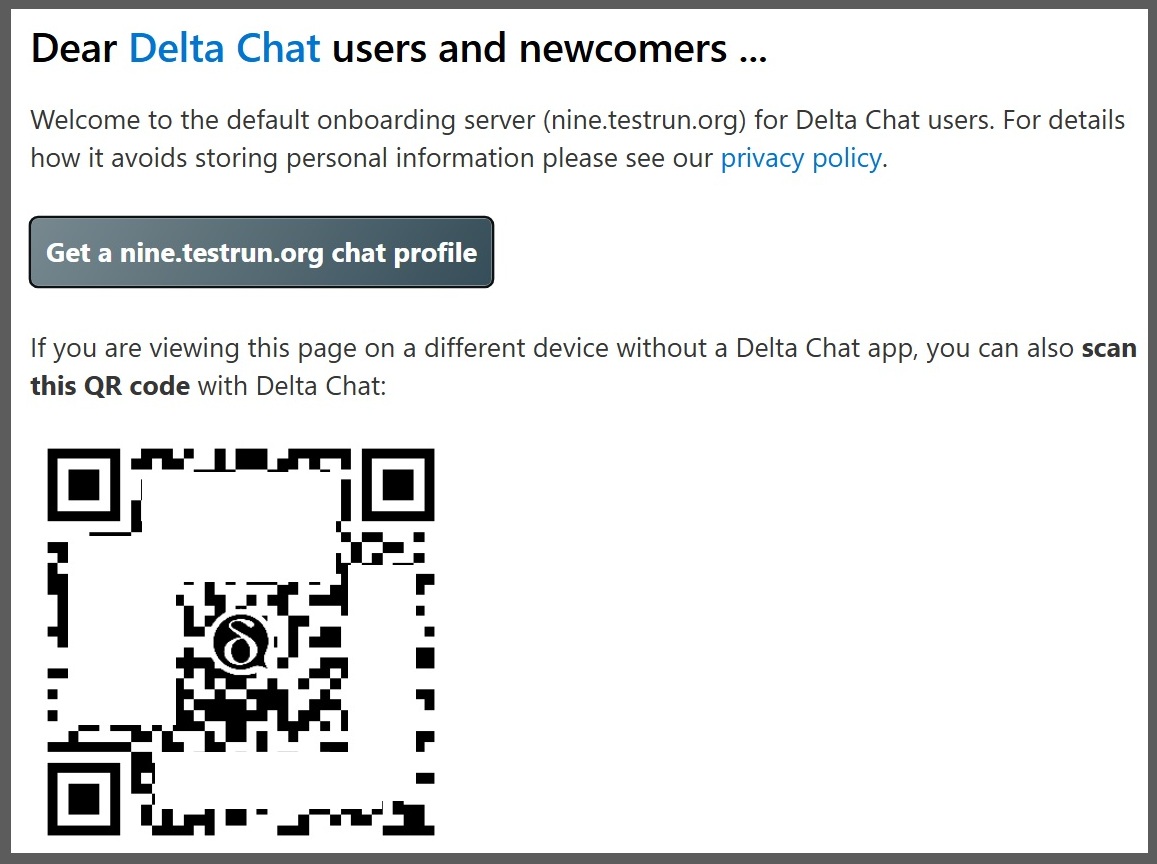
- 方法 1. 如果在安装了 DeltaChat 的手机或电脑上,使用浏览器,只需要点击按钮【Get a … chat profile】,就会自动打开 DeltaChat 程序,根据提示输入你的名称,点击【同意并创建新账号】,用户就创建好了。
- 方法 2. 如果在另外一台电脑或手机上使用浏览器,可以用 DeltaChat 扫描二维码来创建新账号。打开 DeltaChat → 创建新账号 → 使用其他服务器 → 扫描邀请码,扫描浏览器上的二维码,根据提示输入你的名称,点击【同意并创建新账号】,用户就创建好了。
- 注意,注册时【输入您的名称】,并不是唯一的账号 id,只是显示的昵称,以后可以随意更改。账号 id 是系统自动生成的,无法更改。
4. 使用
官网有一些汉化过的帮助文档。这里介绍一些主要的功能。
4.1. 添加联系人
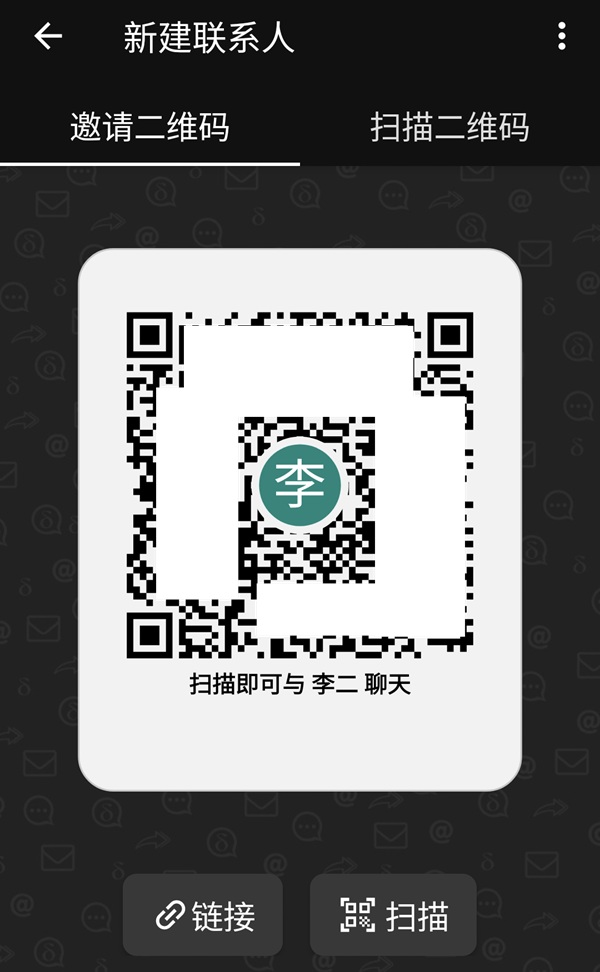
在软件界面中,点击右上方的二维码图标,或者右下方的【 + 号 - 新建联系人】,

- 可以看到自己账号的二维码,让别人通过扫描二维码来添加自己。
- 可以点击扫描二维码来添加别人。
- 也可以点击【链接】生成字符形式的邀请码,发送给别人。对方收到字符邀请码后,点击右上角【从剪贴板粘贴】,就可以添加。
4.2. 添加多个中继服务器
一个 DeltaChat 账号,可以同时登记在多个服务器名下,收到消息时,会自动选择从当前能够连接的服务器接受信息。
添加中继服务器的方式,和注册新用户类似。在浏览器打开新的中继服务器的网址,
- 方法 1. 如果在安装了 DeltaChat 的手机或电脑上,使用浏览器,点击按钮【Get a … chat profile】,就会自动打开 DeltaChat 程序,为当前的 DeltaChat 用户添加中继服务器。
- 方法 2. 如果在另外一台电脑或手机上使用浏览器,可以用 DeltaChat 扫描二维码来创建新账号。打开 DeltaChat → 设置 → 高级 → 中继,点击右下角的【+】,扫描浏览器上的二维码,就可以添加新的中继服务器。
有多个中继服务器的情况下,接受信息时,程序会自动选择能连通的中继服务器,但发送信息时,需要手动指定从哪个中继发送,在【设置 - 高级 - 中继】里,点击每个中继服务器,可以切换当前从哪个中继服务器发送信息。其它暂时不用来发送信息的服务器,可以长按后删除。
建议添加 2~3 个可连通的中继服务器,以避免单个中继服务器突然被封禁,或者突然崩溃的情况。另外,在有能力翻墙的情况下,建议把官网服务器 https://nine.testrun.org 添加到中继服务器列表里,避免其它小型中继服务器崩溃而造成账号丢失的情况。
5. 其它重要功能
5.1. 重置你的二维码
在显示自己账号二维码的界面的右上角菜单,可以选择【重置二维码】。人们再也无法根据旧的二维码添加你的账号,但已经添加的联系人和聊天记录仍然存在。
5.2. 备份账号
DeltaChat 的账号密码是隐藏在设备内部的,并没有让用户可以输入的密码,也没有短信或邮件验证码。如果使用这个账号的所有手机或电脑全都不见了(譬如删除软件、手机重置、丢失),你不能在一无所有的情况下,重新进入原有的账号。除非提前进行过账号备份。
- 如果装有 DeltaChat 的手机需要重置,最好先在另一台设备上登录这个账号【设置 - 添加第二台设备】(需要在同一局域网内),重装后再登录回原先的手机。
- 可以把当前账号导出到一个文件。重新安装 DeltaChat 后,选择【我已有账号 - 从备份恢复】。注意:
- 导出的文件,要及时转移到其它设备上,否则,如果手机重置,导出文件也会一起消失;
- 导出的文件没有密码,保存时要注意保密,建议自建一个带密码的压缩文件保存;
- 导出的文件包括导出时的所有联系人和聊天记录,但是,从导出到下次导入之间,别人发来的信息,可能无法收到。
5.3. 关于存储空间
因为 DeltaChat 并非商业软件,无法为每个用户分配无限大的存储空间。官方服务器的存储上限是 700MB,其它服务器可能只有 100MB。所以聊天还是以文字为主,要像在微信那样尽情传图片,可能很快就到了上限。
- 在【设置 - 连接】菜单,可以看到你在当前的中继服务器,占用了多少存储空间,和存储空间的上限。
- 所有媒体文件都可以(像微信那样)保存到本机,然后删除。
- 在右上角【所有媒体】菜单,可以查看收到的媒体文件,批量导出和删除。
- 可以为单个或者所有聊天窗口,设置多久之后自动销毁,但这样销毁的不只是媒体文件,文字记录也会删除。