如何自建梯子翻墙(新手友好版)
— 目录 —
本文介绍的自建翻墙方法,在 2026.10.12 之前仍然测试有效(偶尔过来手动更新一下日期 ^^)。
0.介绍:如何简单地自建梯子翻墙的教程
这是一篇教程,面向非技术人士,讲述如何用最简单的流程,自行购买海外服务器,自建梯子翻墙。
注意,中国区的苹果手机用户,请先参见本文第 4 部分的翻墙工具。如果你没有海外的苹果账号,很可能无法用本文的方法翻墙! 以及,本文提到的,购买 VPS 的网站、下载翻墙工具、以及这篇文章本身,可能需要你先能翻墙。
和寻找购买翻墙账号(所谓「机场」)相比,最隐蔽、最安全、也最划算的翻墙方式,从来都是自建梯子。
- 首先是安全性,很多大家能在国内买到的机场,本身就带有官方色彩,你通过这些机场上网,上网可能仍然受到监控;
- 如果机场运营方被抓,你和机场的交易付费,可能被追踪甚至追究;
- 购买的机场,因为用的人多,更容易被国家防火墙(GFW)识别而被封禁;自己建的梯子,如果只给自己和几个亲友用,反而不容易被盯上;
- 机场也可能中断服务跑路……总之,如何寻找安全而靠谱的机场,本身也是一个难题;
- 自建的梯子更划算。以搬瓦工服务器为例,无折扣的情况下,每年 $49.99 美金,折合每月人民币¥30。每个月的流量限额为 1TB,可以和几个私密亲友同时使用,不限设备数量。这个性价比,应该远远超过购买的机场。
在这里,我们试着提供一篇攻略,希望能尽量简单,让非技术人士只需要逐行复制几个指令,就能自己动手建一个梯子。
- 这不是一篇教你如何运营机场的攻略。它没有为每个人建不同的账户、监控他们的流量、乃至计费;仅仅是用最简单的方式,生成一个翻墙账号。这个账号可以在很多个设备上一起用,也可以分享给你信任的亲友(如果每月 1TB 还会因为超出用量而争执,那就算了……),但无论如何,不要把账号流传给外人。
- 这也不是一篇,如何更好使用自建服务器(VPS)的攻略。本站的其它文章,致力于向大家介绍,如何在自己的海外服务器(VPS)上,使用各种便捷的工具:网盘、笔记、博客、密码管理、私密聊天、社群讨论……但这些存在更高的技术门槛。这篇攻略里,关于服务器的设置,做了很多简化,它的安全性和扩展性并不完美,但对于一架梯子来说,足够了。
这篇攻略包括以下步骤:
- 购买海外服务器(VPS);
- 初始化服务器,进入命令行界面(ssh、或者服务商自带的界面);
- 在服务器安装翻墙服务,获得翻墙账号;
- 在自己的电脑和手机上使用翻墙账号。
1.购买:海外服务器
首先,买哪一家的服务器,需要考虑的因素。如果只是用来建翻墙梯子,只需要考虑四点:
- 海外服务器在国内的访问速度;
- 每月的流量限额;
- 价格;
- 你买到的服务器的 ip 地址,会不会已经被国内封了?
如果你还计划用这台服务器做其它事情(譬如练习建个网站),还需要考虑更多:CPU、内存、硬盘……但如果只是梯子的话,上面四点足够了。事实上,很多专门用来做梯子的服务器,同样价格下,也会更偏向提供更多速度和流量,机器本身性能不高,也做不了太多额外的事情。
网上有很多各家服务器的对比,这里就无脑推荐 bandwagonhost.com (搬瓦工)了。当然,访问这个网站本身,也是要先翻墙的。
搬瓦工的付费方式,包括信用卡、支付宝、银联、微信……用国内的支付方式当然不安全;不过,在当今的监管力度下,如果不涉及运营机场,只是付款买个服务器,应该还不至于被找麻烦。
搬瓦工最基本的服务器产品,个人用足够了:
- 年费 $49.99
- 每月 1TB 流量
- 1G 网速,国内实测下载 18MB/秒、上传 6MB/秒,当然,多人同时使用会变慢
- 内存 1GB,磁盘 20GB。运行系统和安装梯子,会占用不到 300MB 内存,8GB 磁盘。如果你会玩,还有足够的空间跑个 blog ^^
更高一档的服务器,年费 $169.99 或季付 $49.99,同样每月 1TB 流量,机器性能也不变;但速度更快,可以在全球 12 个机房切换,尤其是一些具备 CN2 GIA 线路的机房,连通中国大陆的网速更快。不差钱的用户可以考虑。但是
- 首先,不建议买机房在香港的服务器,虽然香港的网速可能更快一点,但是,香港仍然存在着相当程度的网络封禁。很多和香港时代革命相关的网站,被香港封禁。以及,很多 AI 厂商(譬如 OpenAI)并不对香港提供服务,翻墙到香港仍然不能使用 ChatGPT ……
- 那些连中国网速更快的 CN2 GIA 机房,也是很多商用机场的优选机房。在中国大陆严打翻墙的时期,可能因为商用机场的 ip 被查封,而导致附近的你的 ip 也被查封,所以还不如躲远一些……其实,最便宜的年费 $49.99 的 VPS,个人上网确实足够用了。
另外,关于搬瓦工的优惠码和邀请码:
上网搜 搬瓦工优惠码,在付款时输入,有大概 6% 的优惠;
邀请其它人注册购买搬瓦工,可以获得你的下线付款的 22% 的提成,还是很多的!本站的邀请码链接为:https://bandwagonhost.com/aff.php?aff=80635 欢迎大家通过我们的链接注册搬瓦工。本站获得的提成收入,将全部用于为国内需要翻墙的社群提供援助。读者注册后,也可以在 Affiliate 页面开通提成功能,再去邀请其他人,但要注意身份保密。
具体购买的过程,大家应该自己看英文界面,就能搞定吧?
- 进入网站 https://bandwagonhost.com/ (需要翻墙);
- 选择最初级的产品(Basic VPS),然后选择机房和数据中心(建议不要选香港),洛杉矶这个用的大公司多,口碑好一点。但是不同的海外机房,在中国大陆的不同地区,访问速度并不一致。这个网站提供了搬瓦工不同的机房的速度测试,可以先测一下,选个网速快的;
- 选第一行年费 $49.99 的方案,加入购物车;
- 在购物车里可以输入优惠码 Promotional Code,验证优惠码后,进入 Checkout;
- 填写注册信息,需要一个有效的电子邮件地址,其它姓名住址,乱填也可以;
- 选择付款方案,付费。
这个网站有更详细到每一步的中文购买教程,大家可以参考一下。当然,网站里的链接都是带着它家的提成代码的。
2.登录:初始化服务器
进入搬瓦工的管理界面
这时,你已经完成了搬瓦工(或者其它家服务器)的注册与购买。在搬瓦工页面的右上方,进入 Client Area。
在网页菜单中,选择 Services - My Services,可以看到你购买的服务器。点击 Manage 下方的齿轮图标,Open KiwiVM,进入服务器的设置页面。
在 KiwiVM 界面的 Main controls 中,可以看到你购买服务器的使用信息,以后可以随时登录到这里,查看你使用了多少流量
- ip 地址
- 启动、停止 服务器的按钮
- 内存(RAM)和硬盘(Disk usage)的使用量
- 本月已使用多少流量(Bandwidth usage)
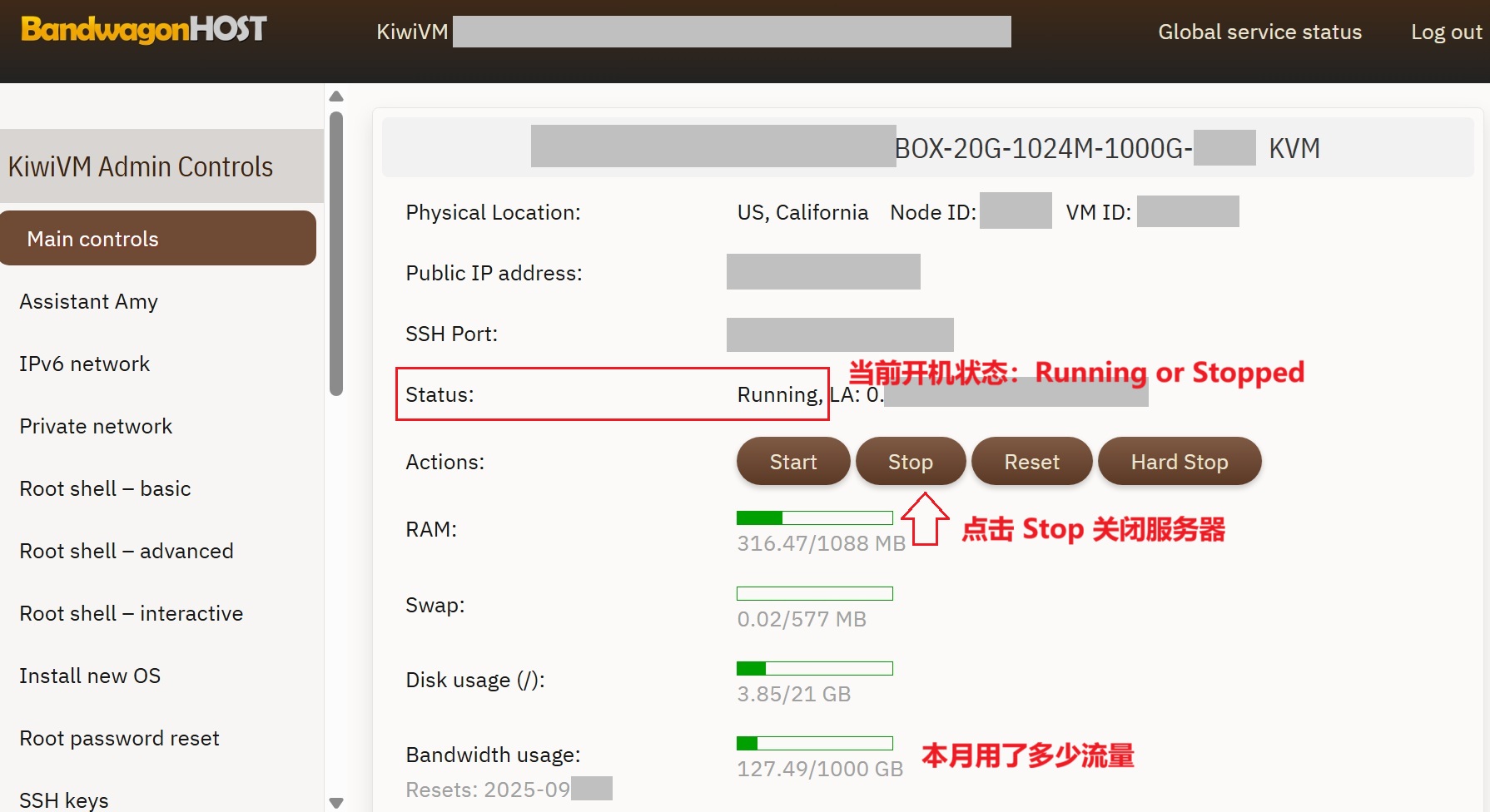
此时可以检查一下(参照本文末尾的说明),新的 VPS 的 ip 地址,是不是已经被中国大陆封禁了?多数情况下,搬瓦工服务商会确保,最初给你的 ip 是没有被封禁的。
然后,重装系统。
重装系统
首先在 Main controls 里,点击 Stop,把正在运行的服务器停止。
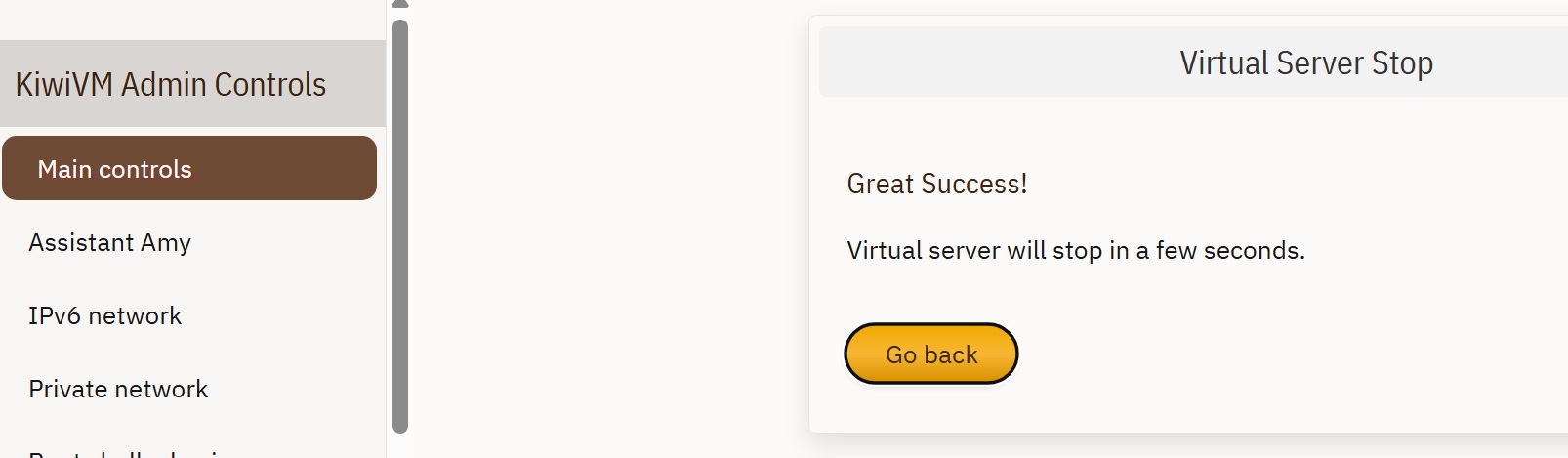
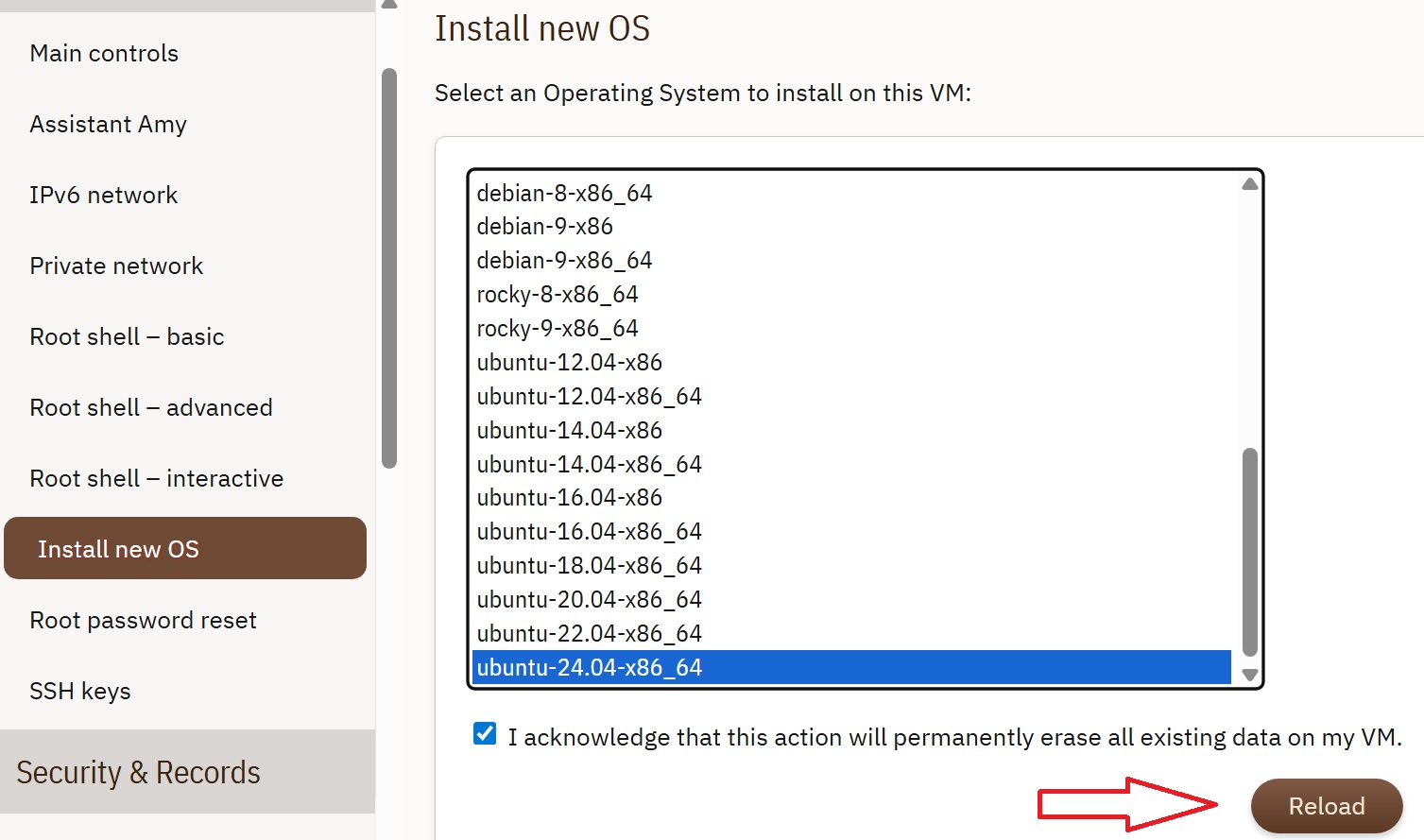
点击左边的 Install new OS,给服务器安装操作系统。在右侧页面列出来的操作系统里,选择最下方的 Ubuntu-24.04,勾选确认框后,点击 Reload。
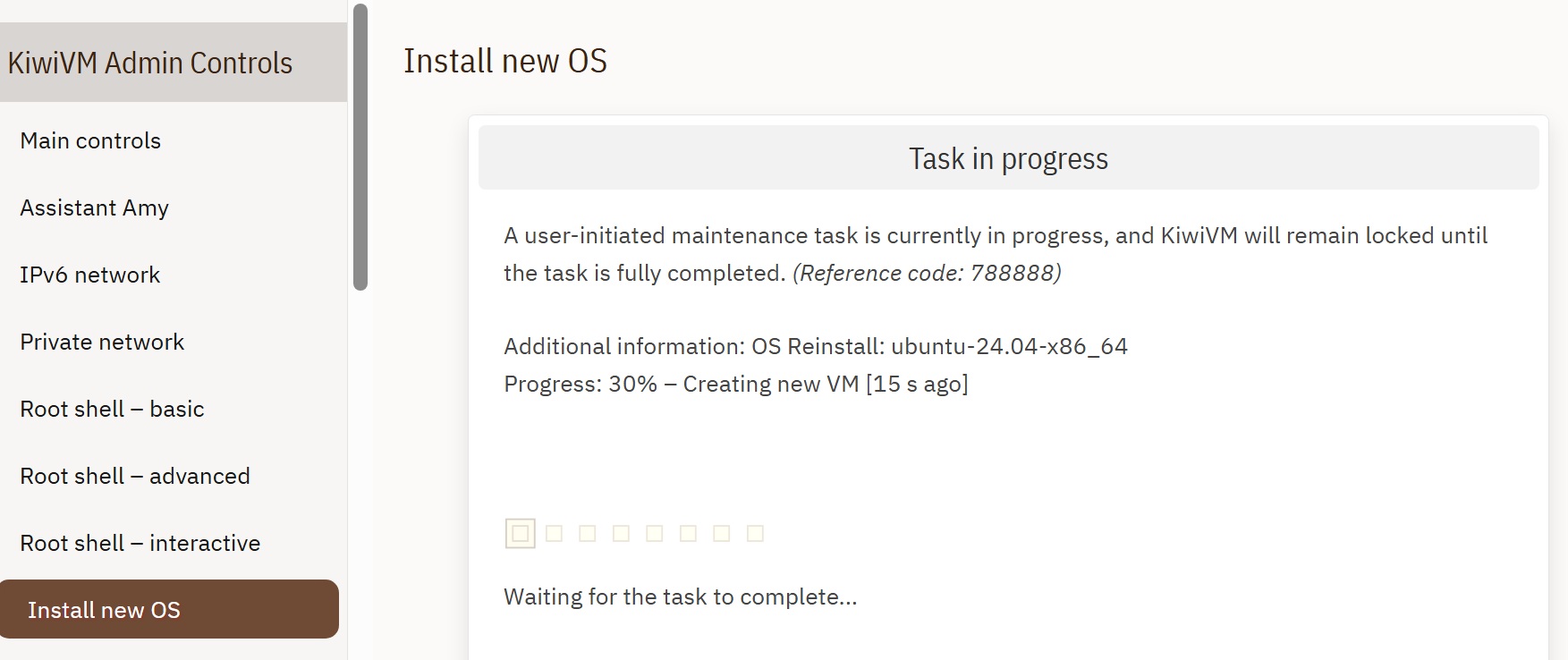
下一步的页面里,显示正在重装系统,同时,会生成一个根用户的密码(root password),把这个密码记录下来。——如果只是按照本站教程,在搬瓦工的网页里自建梯子,应该是用不到这个密码的;但如果你有更高级的需求,需要自行远程登录 VPS 服务器,这个密码是必须的。
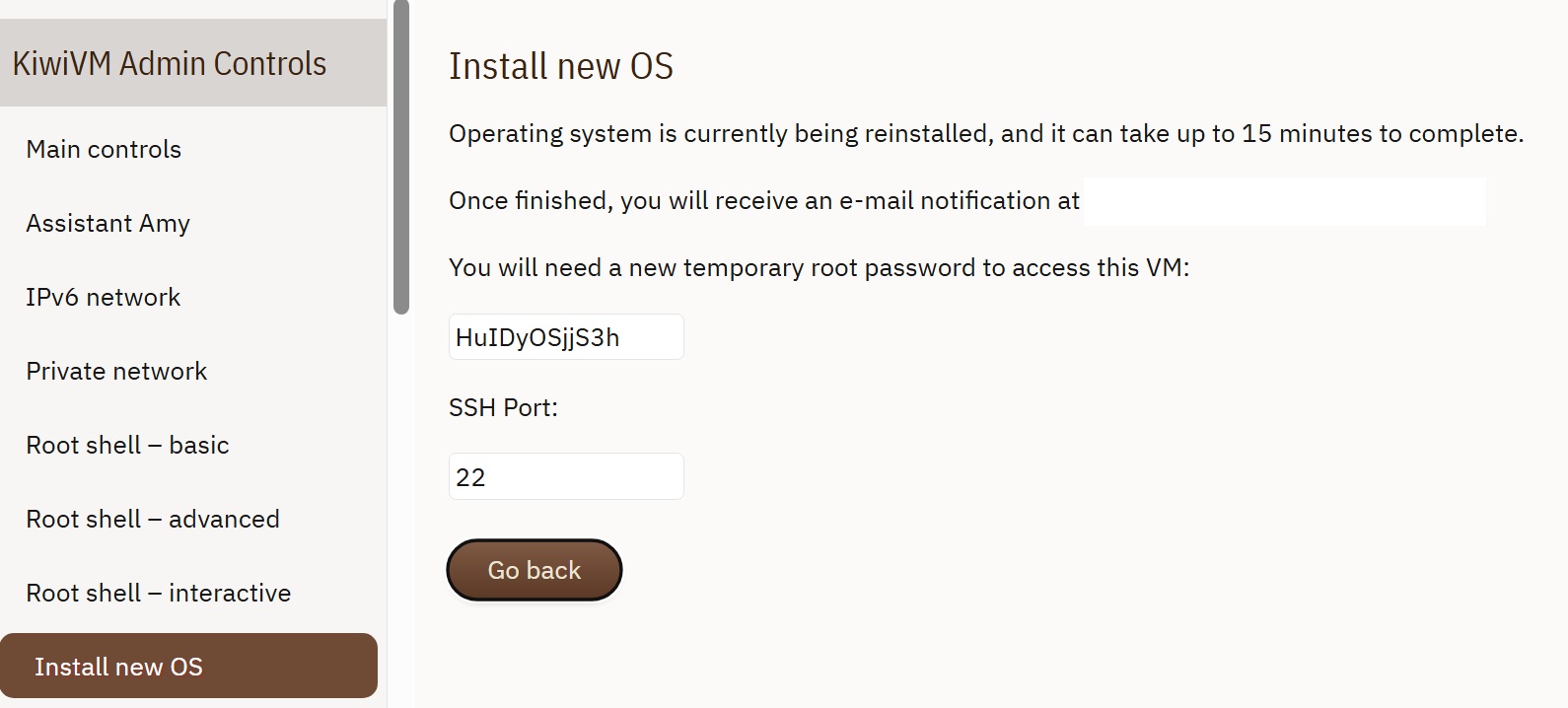
在上面的页面,点击 Go Back 后,会显示安装进度,几分钟后安装完毕。
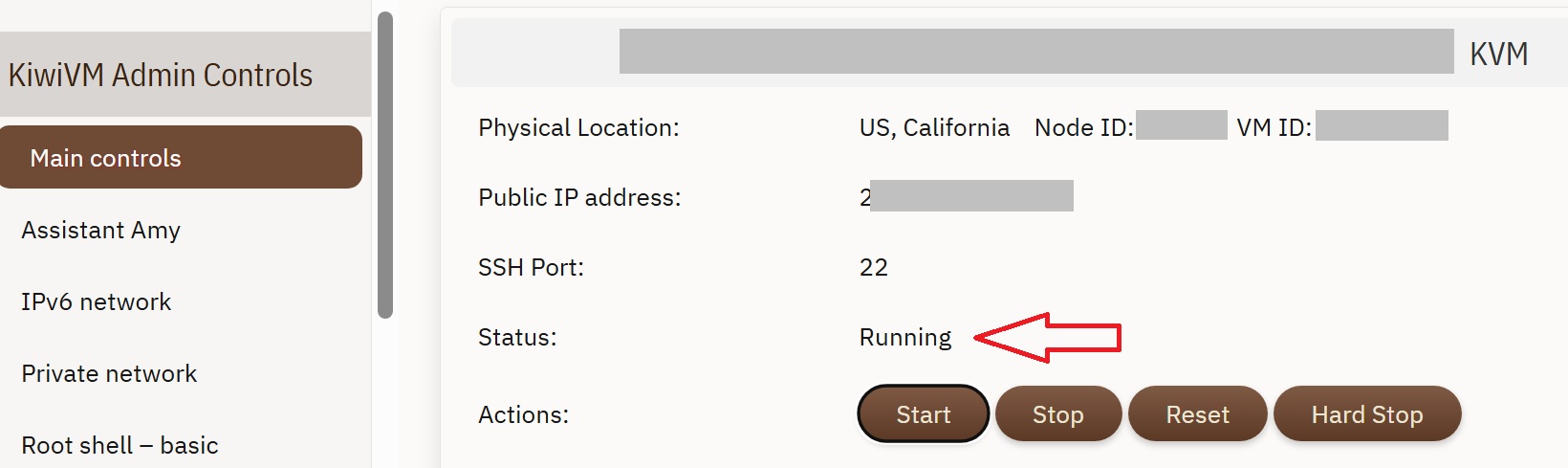
安装完毕后,进入 Main control,查看系统是否处于 Running 状态。
进入 VPS 的命令行界面
搬瓦工网页自带的命令行界面
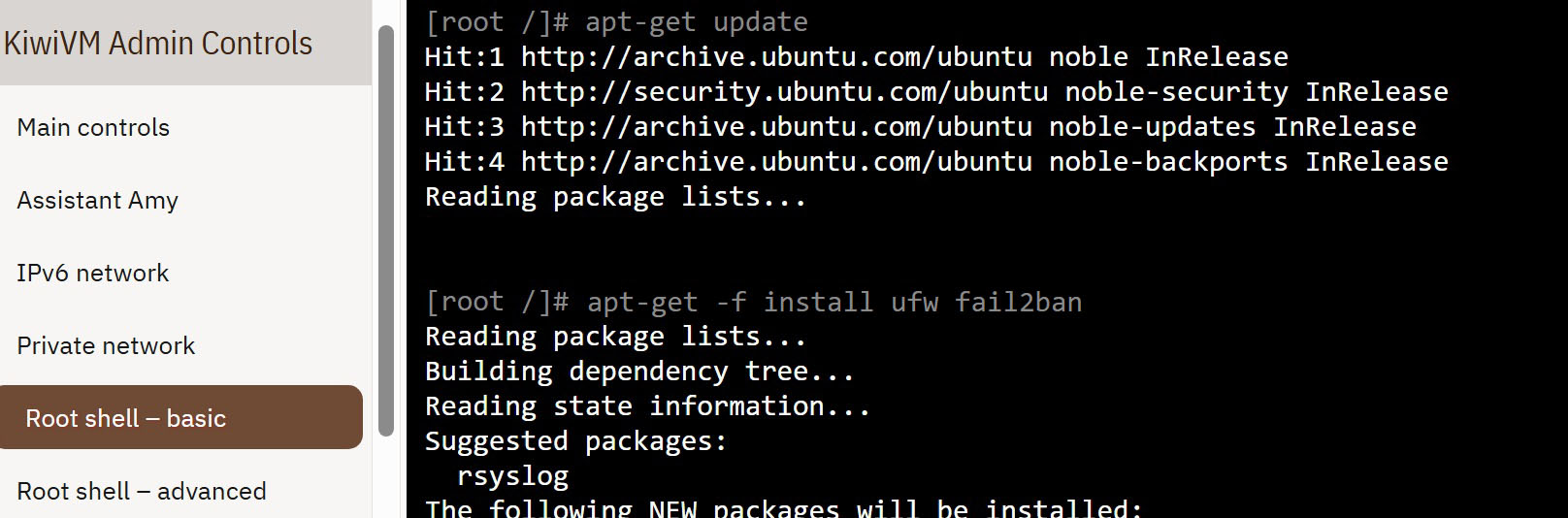
搬瓦工的 KiwiVM 网页上,自带一个简易的,用来进入 VPS 命令行界面的入口。新人使用这个界面就足够了。本文下一节的安装翻墙服务的命令,都做了相应的优化,可以在这个简易界面里运行。
点击左边栏的 Root shell - Basic,看到右边黑色屏幕中的命令行提示符
[root /]#
就可以进入下一阶段,复制命令,安装梯子软件。
或者,使用专门的 ssh 软件登录 VPS
有能力的用户,也可以如本站另一篇文章所示,从自己的电脑通过 ssh 工具连接 VPS。需要之前重装系统时显示的 root 根用户密码。
3.安装:复制 6 行命令,在 VPS 安装翻墙服务
本文的翻墙教程,使用 Reality 技术,和之前的翻墙技术相比,更加隐蔽,省略了自己购买、验证域名的步骤。关键的程序,采用了 wulabing 制作的 Docker 程序包,让安装过程更为简单。
一共有 6 行命令,在 root # 提示符后面,复制下面的命令,然后按回车键执行。直到提示符再次出现,复制运行下一条命令。6 行命令的运行效果大致如图:
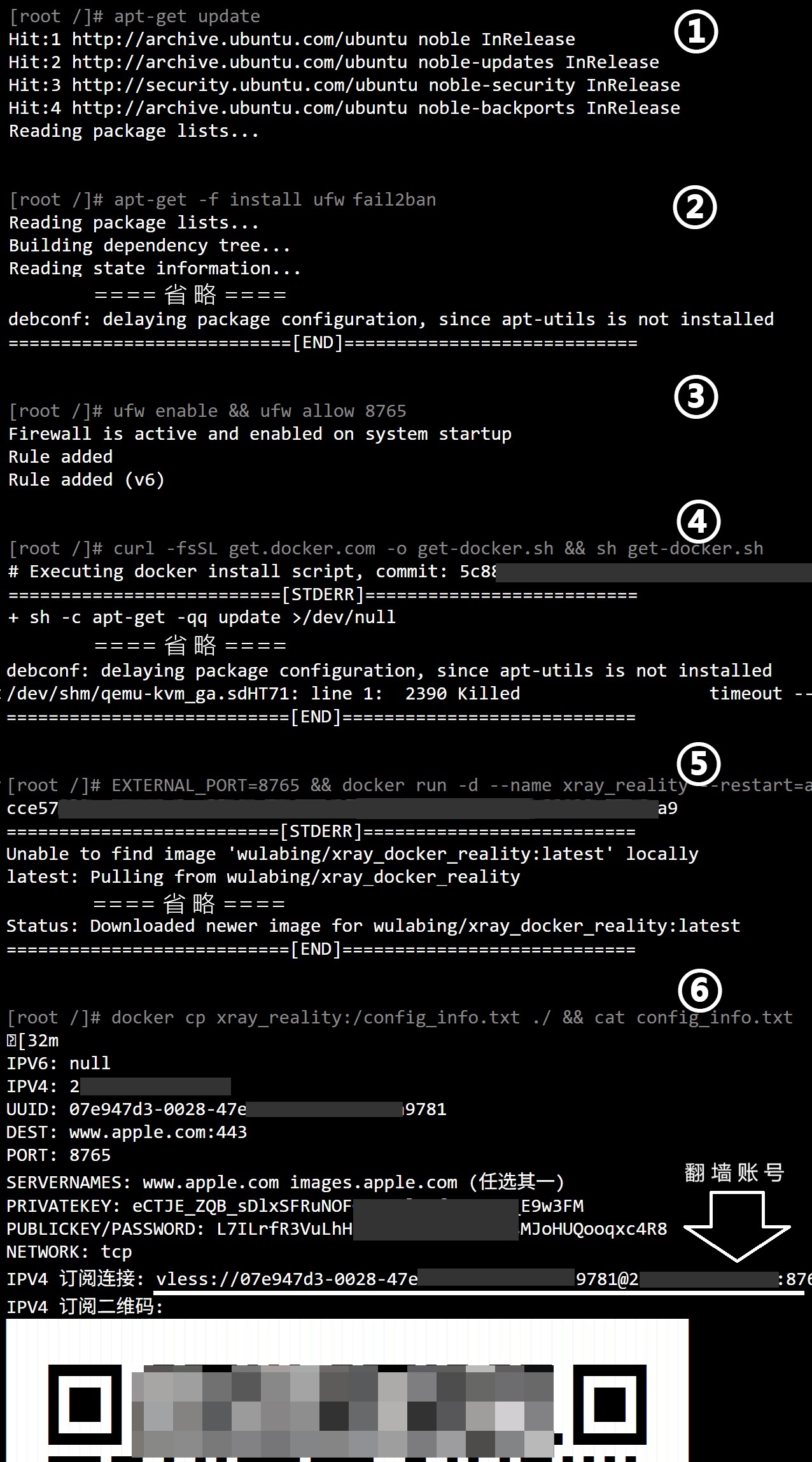
下面的 6 条命令中,3 和 5 里面的 8765,是系统的端口号,可以自行改成 2000 ~ 20000 之间的任意数字,但需要在所有地方保持一致。如果这台 VPS 没有运行其它服务,只是用来翻墙,把这些命令里的端口号 8765 改成 443,理论上的长期隐蔽性会更高一些,但在我们的实际使用中,这一点区别并不是很关键。
- 更新系统软件
apt-get update
- 安装系统防火墙
apt-get -f install ufw fail2ban
- 启动、配置防火墙。
ufw enable && ufw allow 8765
- 安装 Docker,一个可以简化安装过程的工具
curl -fsSL get.docker.com -o get-docker.sh && sh get-docker.sh
- 安装梯子程序
EXTERNAL_PORT=8765 && docker run -d --name xray_reality --restart=always --log-opt max-size=100m --log-opt max-file=3 -p $EXTERNAL_PORT:443 -e EXTERNAL_PORT=$EXTERNAL_PORT wulabing/xray_docker_reality:latest
- 获得翻墙账号
docker cp xray_reality:/config_info.txt ./ && cat config_info.txt
安装完成!!
最终的账号,长相是这个样子的
vless://07e947d3-0028-47e5-a761-c706203a9781@123.123.123.123:8765?encryption=none&security=reality&type=tcp&sni=www.apple.com&fp=chrome&pbk=L7ILrfR3VuLhHIn6CjCMlWrfTj9JsMJoHUQooqxc4R8&flow=xtls-rprx-vision#123.123.123.123-wulabing_docker_vless_reality_vision
4.使用:如何在电脑和手机上使用翻墙账号
并不是所有常见翻墙软件,都支持本文生成的翻墙账号(譬如著名的 SSR 小火箭,就还没有支持最新的 vless reality 协议)。本文只是简单地列出了,各个平台的一些可用的工具;并不能列举所有。
本文也并没有为每个软件,写出手把手的截屏教程,工作量太大。所以目前只是粗略地介绍一下,以后视需求进行补充。大家可以自行搜索相应的软件的使用教程。
android 安卓手机
- 推荐用 v2rayNG,从 github 直接下载 apk 安装,默认下载 universal 版本就可以。
ios 苹果手机
对于国内用户而言,苹果手机的翻墙,是最麻烦的。
- 如果你只有国区的苹果账号,那么,应该没有任何已知的方法,可以为苹果手机安装,支持自建翻墙账号的软件。苹果商店里搜到的翻墙软件,都是软件商本身在卖机场的,就像本文开头说的,安全性和稳定性都存在问题。
- 所以,苹果手机唯一的方法,大概是先去弄个海外的苹果账号,就可以在苹果商店下载这些翻墙程序:
另外,如果你在家里的局域网(wifi)使用 iphone 或 ipad,而 wifi 里有其它电脑。可以在其它电脑上配置翻墙软件后,让 iphone 连接同一 wifi 里的电脑进行翻墙。大致的教程可以看这篇帖子。最新的 PC 端的 v2rayN 软件,允许其它设备一起翻墙的开关在:Settings - Core: basic settings - Allow connections from the LAN
windows 电脑
- v2rayN(官网,github),支持 Windows、Linux、MacOS,可从 github 直接下载 apk 安装包,具体哪个平台下载哪个安装包,可以参见官网的说明。Windows 通常下载 v2rayN-windows-64.zip 即可。具体使用教程可以参见这篇文章中的 “剪贴板导入教程” 部分,复制上面生成的 vless:// 地址,在软件中从剪切板导入。
macos 苹果电脑
如果你使用的是 ARM 架构(Apple silicon)的 Mac 电脑,那么理论上来讲,任何手机上的 iOS 程序,也都可以在电脑使用。同时,也有专门为电脑设计的客户端:
- 刚刚提过的 v2rayN(官网,github),支持 Windows、Linux、MacOS,可从 github 直接下载 apk 安装包,具体哪个平台下载哪个安装包,可以参见官网的说明。具体使用教程可以参见这篇文章中的 “剪贴板导入教程” 部分,复制上面生成的 vless:// 地址,在软件中从剪切板导入。
- 有个 v2rayu 也可以用,但不是开源软件,大家酌情。英文官网很清爽,中文官网有详细教程但广告超级多((
5.备注
- 这篇教程面向单纯购买 VPS 只是为了翻墙的用户,对 Linux / Docker 有经验的用户,可以根据自己需要更改(关键只是第 5 条命令而已),参照本站的《自建翻墙 - 高级篇》,使用更加便于管理的 docker compose,也可以参考 wulabing 的 Dockerfile 文件,自行编译更安全的版本。
- 可以在一台 VPS 上,同时运行多个翻墙程序(每个翻墙容器消耗 20MB 内存,同时运行十几个,还是没问题的),每个翻墙程序有各自的端口和账号,以便和不同的人分享。需要创建多个程序的步骤:
# 1. 选择一个新的端口号,譬如 8766,配置防火墙
ufw allow 8766

# 2. 类似命令 5,修改端口号、和 --name 后面的容器名称 xray_reality_8766
EXTERNAL_PORT=8766 && docker run -d --name xray_reality_2 --restart=always --log-opt max-size=100m --log-opt max-file=3 -p $EXTERNAL_PORT:443 -e EXTERNAL_PORT=$EXTERNAL_PORT wulabing/xray_docker_reality:latest

# 3. 类似命令 6,使用新的容器名称,获得新的翻墙账号
docker cp xray_reality_8766:/config_info.txt ./ && cat config_info.txt
- 如果需要停止其中任何一个翻墙程序,只需要根据相应的容器名称,运行:
docker stop xray_reality_8766
6.其它
检查 VPS 的 ip 是否被封
搬瓦工有一个自带的,检查服务器 ip 是否被封禁的工具。登入搬瓦工网站后,在浏览器的地址栏,输入下面的网址,把其中的 1234567 改成图中你的当前 VPS 的数字 ID 编号:
https://kiwivm.64clouds.com/1234567/main-exec.php?mode=blacklistcheck
运行 Test,如果显示 IP NOT BLOCKED,表示当前 VPS 的 ip 地址,没有被中国大陆封禁。如果你在国内,也可以(断开已有翻墙连接后)直接在你的电脑上检查 ip 地址能不能连通(譬如 ping 工具)。
绝大多数情况下,新购买的搬瓦工 VPS,服务商会确保分配给你的,是一个没有被封禁的 ip 地址。然而,使用一段时间后,可能出现 ip 地址被封禁的情况。通常有这些原因:
- 翻墙账号泄露了。如果只是私下使用,不会出现这种情况。
- 翻墙使用的技术过时了,被大陆防火墙(GFW)识别。本篇文章所使用的技术,至少到现在还是安全的。
- 附近 ip 上了黑名单,于是 GFW 把一大片 ip 全都封掉了,殃及池鱼。这就没有办法了……
搬瓦工提供更换 ip 的服务,而且确保新的 ip 在更换的那一刻,是没有被封禁的。这项服务曾经有一些途径可以免费获取,但现在只有收费的了,目前 $7.39 一次。登入搬瓦工网站后,输入下面的网址,可以进入更换 ip 的服务。
https://bandwagonhost.com/ipchange.php
祝大家翻墙愉快。